Zeiterfassung für Android

Stempelt von allein. Kostenlos.

WorkFlow merkt, wann du am Arbeitsort ankommst, und erfasst deine Arbeitszeit automatisch. Kein Konto, keine Cloud, keine Werbung.

  • Kein Dauer-GPS, kein Bewegungsprofil
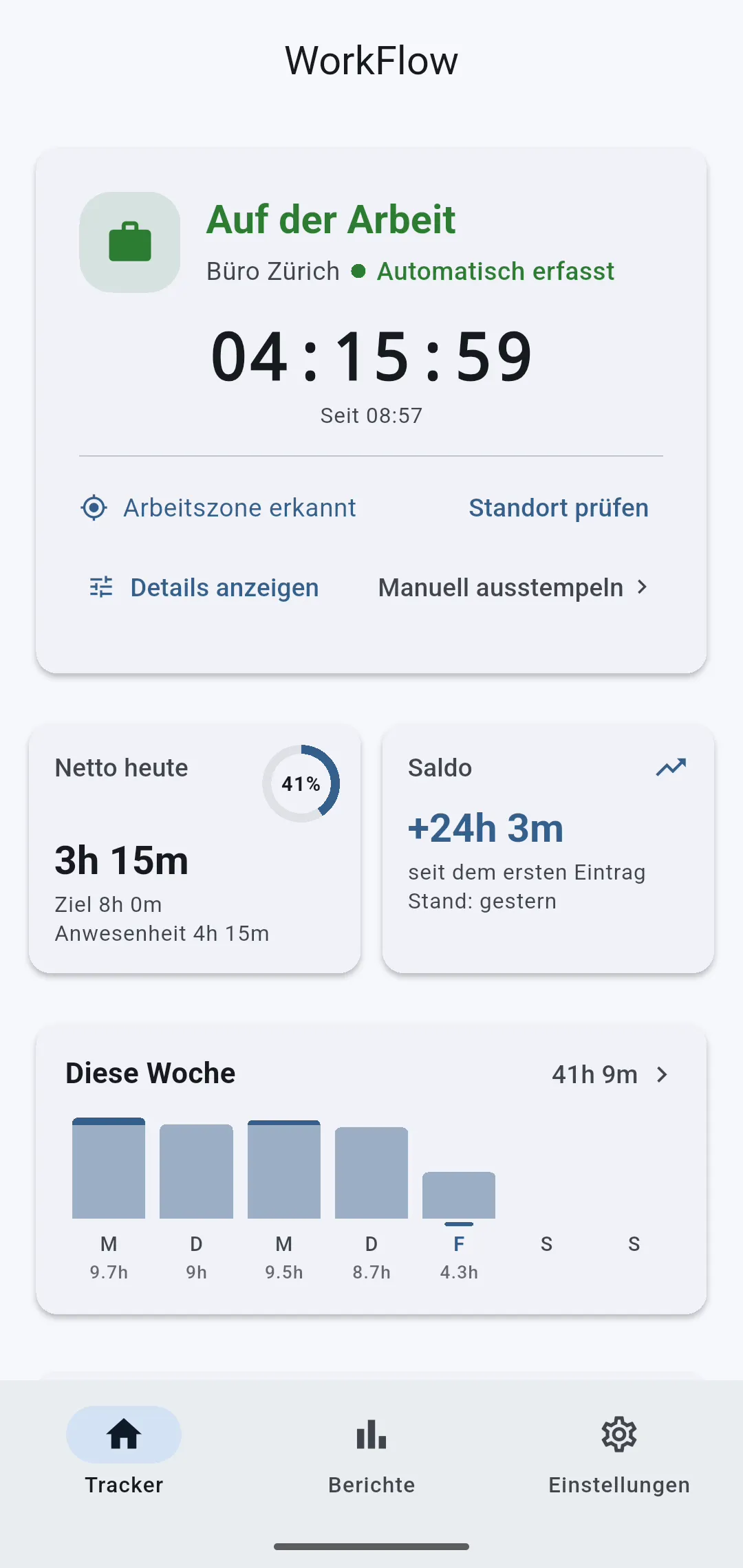
WorkFlow-Dashboard: Auf der Arbeit, Timer läuft seit 08:57, Netto heute und Saldo
  • Android 8+Ab Android 8 Oreo
  • Deutsch & EnglischApp und Berichte in beiden Sprachen
  • Bis zu 5 ArbeitsorteBüro, Kunde, zweiter Standort
  • PDF & CSVStundenzettel zum Unterschreiben
Die zwei berechtigten Sorgen

Schont den Akku. Kein Dauer-Tracking.

Beides hören wir zuerst, wenn wir „automatisch per GPS“ sagen. Deshalb hier ohne Umschweife, wie WorkFlow arbeitet.

Automatik ohne Dauer-GPS

  • Android meldet Ankommen und Verlassen. WorkFlow fragt den Standort nicht dauerhaft ab, sondern hinterlegt deinen Arbeitsort beim Geofencing-Dienst des Systems.
  • Zusätzlich prüft WorkFlow etwa alle 15 Minuten nach. Dafür braucht es Standortzugriff im Hintergrund und passende Akku-Einstellungen; Meldungen können sich verzögern.

Arbeitszeiten lokal, keine Routenhistorie

  • Arbeitszeiten und Arbeitsorte bleiben auf dem Handy. Gespeichert werden Ankommen und Gehen. Eine Routenhistorie legt die App nicht an.
  • Nur die Karte spricht nach aussen. Beim Einrichten lädt sie Kacheln von OpenStreetMap und übermittelt Adresssuchen. Exporte und Backups teilst du selbst.
Wie WorkFlow stempelt, was Android meldet, was gespeichert wird. Aufnahme der App im Android-Emulator mit Beispieldaten, zeitlich gekürzt; der simulierte Standort lag im Arbeitsradius. Automatik braucht Standortzugriff im Hintergrund, Meldungen können sich verzögern. Karte und Adresssuche: OpenStreetMap.
Text des Videos
  1. Einstempeln vergessen?
  2. WorkFlow übernimmt das.
  3. Android meldet, wenn du kommst oder gehst.
  4. WorkFlow nutzt kein Dauer-GPS, braucht aber Standortzugriff im Hintergrund.
  5. Zusätzlich prüft die App etwa alle fünfzehn Minuten.
  6. Deine Route speichert sie nicht.
  7. Und du kannst die Automatik pausieren.
  8. Die Zeiten bleiben auf deinem Handy.
  9. Deinen Stundenzettel teilst du selbst.
  10. Ohne Konto, ohne Werbung.

Mehr dazu, wie das Geofencing im Detail arbeitet →

So funktioniert es

Einmal einrichten, dann läuft es.

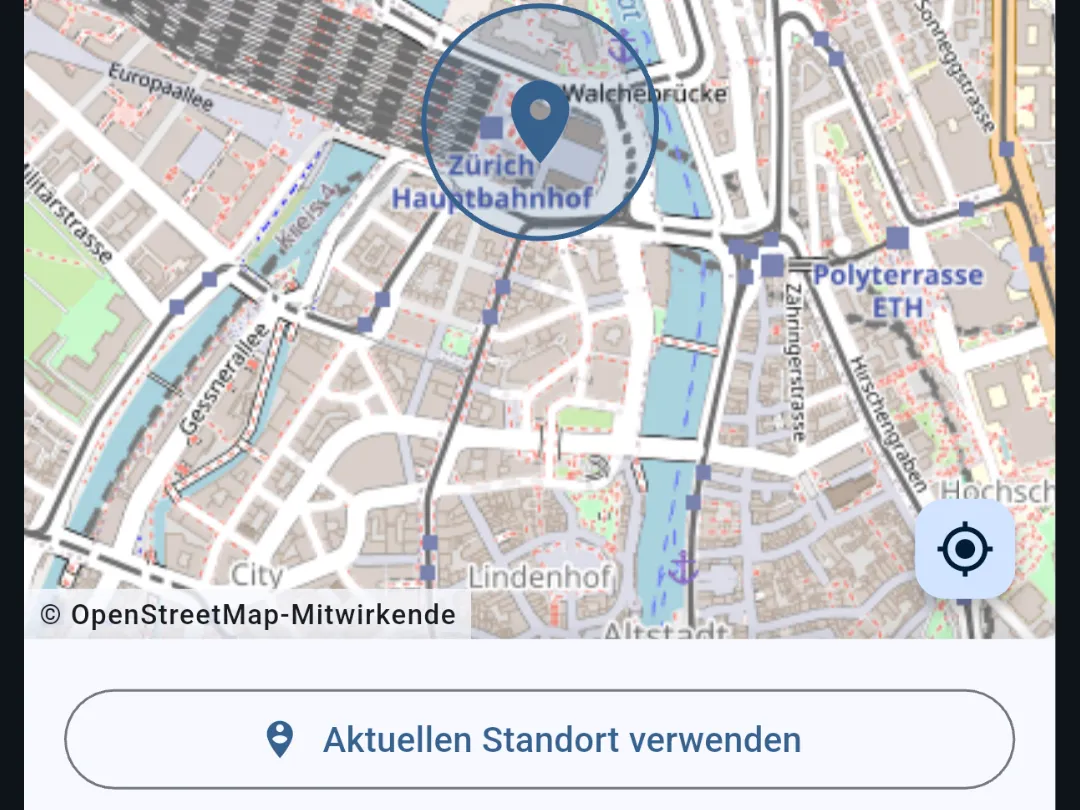
  1. Karte mit dem Arbeitsort Zürich Hauptbahnhof und dem Radius, darunter der Knopf Aktuellen Standort verwenden

    Arbeitsort setzen

    Adresse suchen oder auf der Karte tippen, Radius wählen, Standortzugriff im Hintergrund erlauben. Bis zu fünf Orte, etwa Büro und Kunde.

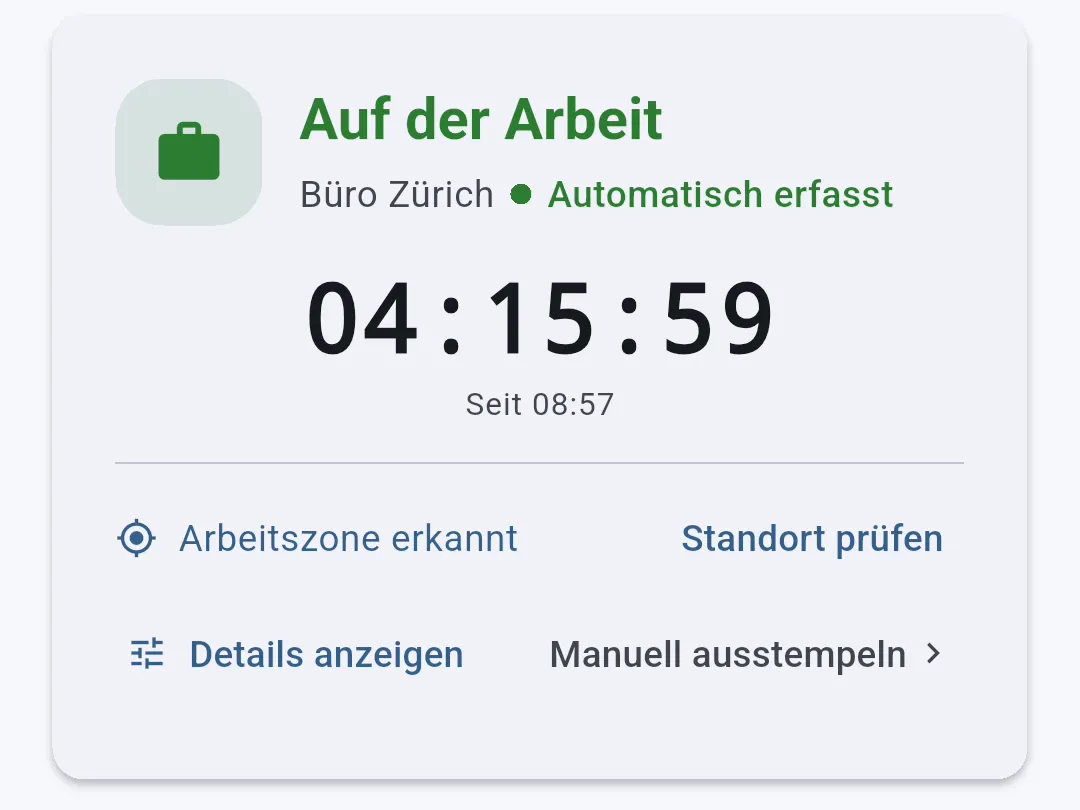
  2. Statuskarte Auf der Arbeit, Büro Zürich, automatisch erfasst, Timer 04:15:59

    Ankommen

    Betrittst du den Radius, stempelt WorkFlow ein. Verlässt du ihn, stempelt es aus. Manuell nachbessern geht jederzeit.

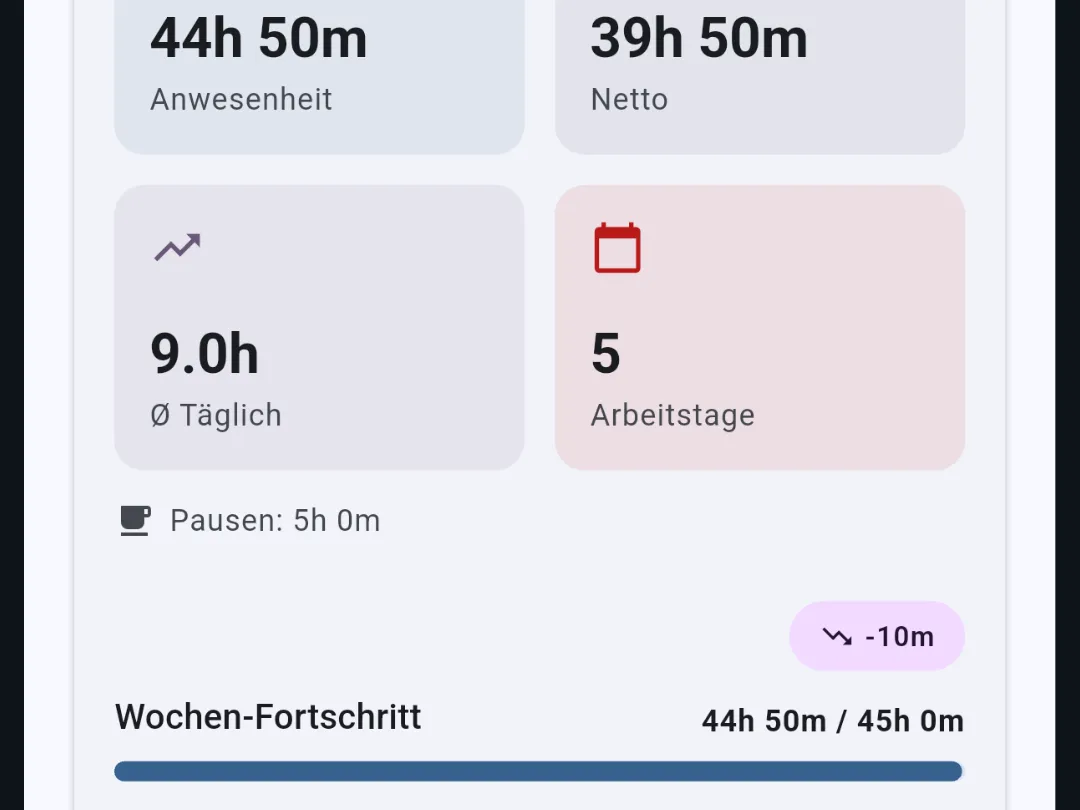
  3. Wochenbericht: 44h 50m Anwesenheit, 39h 50m Netto, 5 Arbeitstage, Wochenfortschritt

    Berichte lesen

    Netto heute, Überstunden-Saldo, Woche, Monat, Jahr. Am Monatsende der Stundenzettel als PDF oder CSV.

Überstunden

Überstunden, automatisch gezählt.

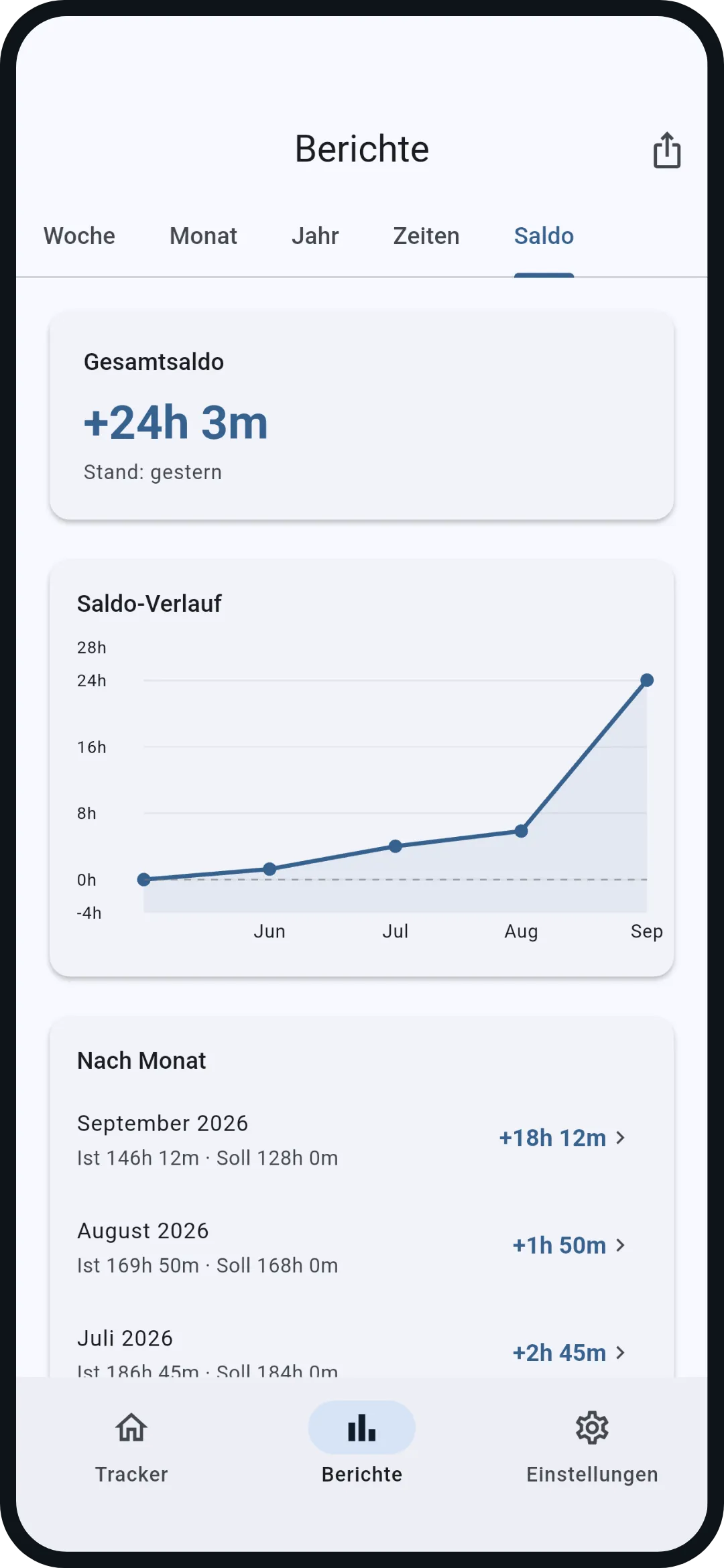
Dein Saldo läuft seit dem ersten Eintrag mit. Soll pro Tag aus deinem Arbeitsplan, Ferien und Feiertage senken das Soll, freie Tage zählen nicht als Minus.

  • Saldo-Verlauf und Aufschlüsselung pro Monat
  • Wochen- und Monatsziel mit Fortschritt
  • Startsaldo für den Umstieg aus einem anderen System
Saldo-Tab: Gesamtsaldo +24h 3m und Verlauf seit Juni
Monat

Dein Monat auf einen Blick.

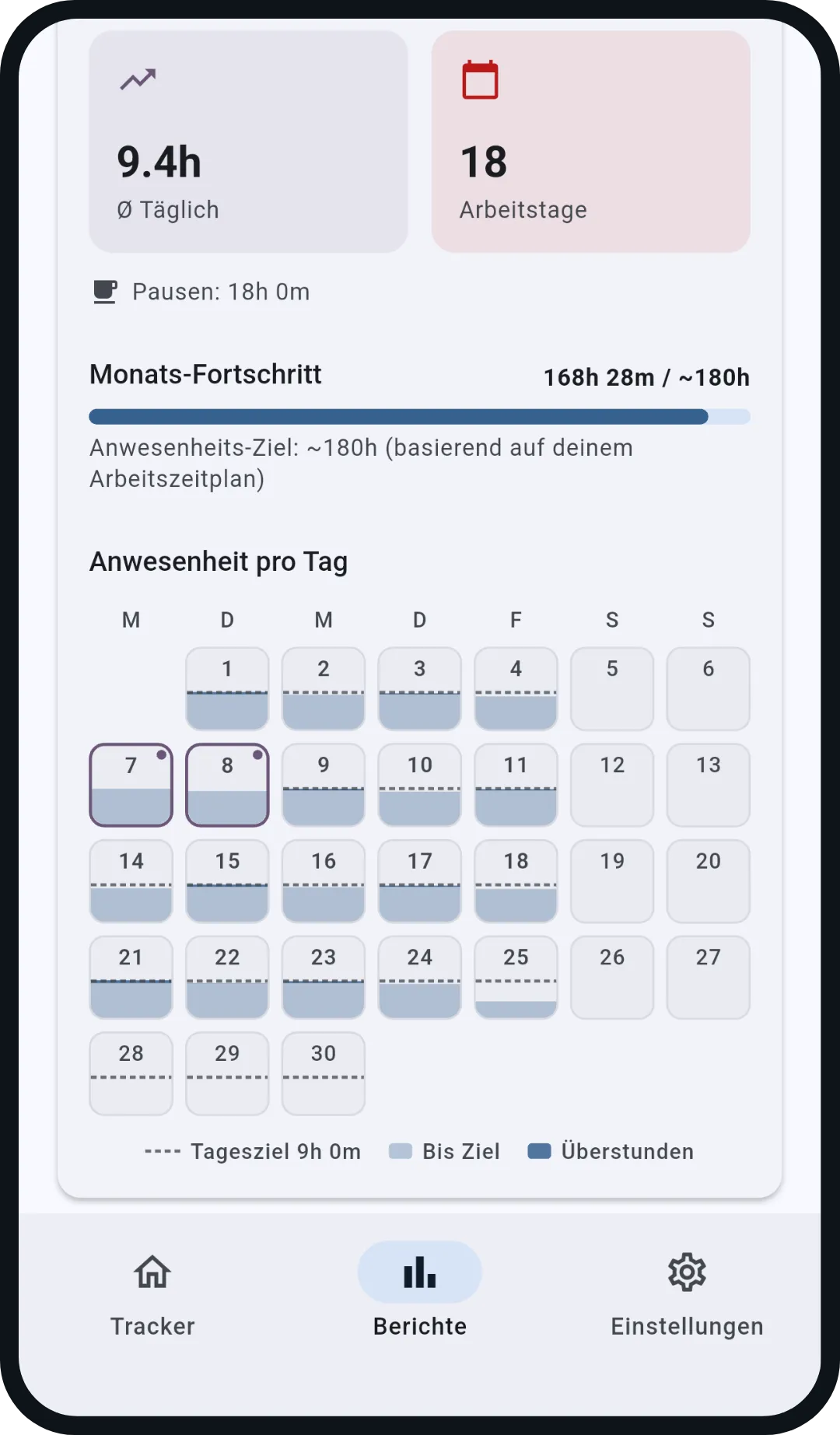
Jeder Tag als Füllbalken, das Tagesziel als Linie, Überstunden darüber in Blau. Ferien und Feiertage sind markiert. Tippen öffnet den Tag, jede Zeit ist korrigierbar.

Monatsbericht mit Heatmap: 18 Arbeitstage, Fortschritt 168h 28m von 180h
Export

Stundenzettel, unterschriftsfertig.

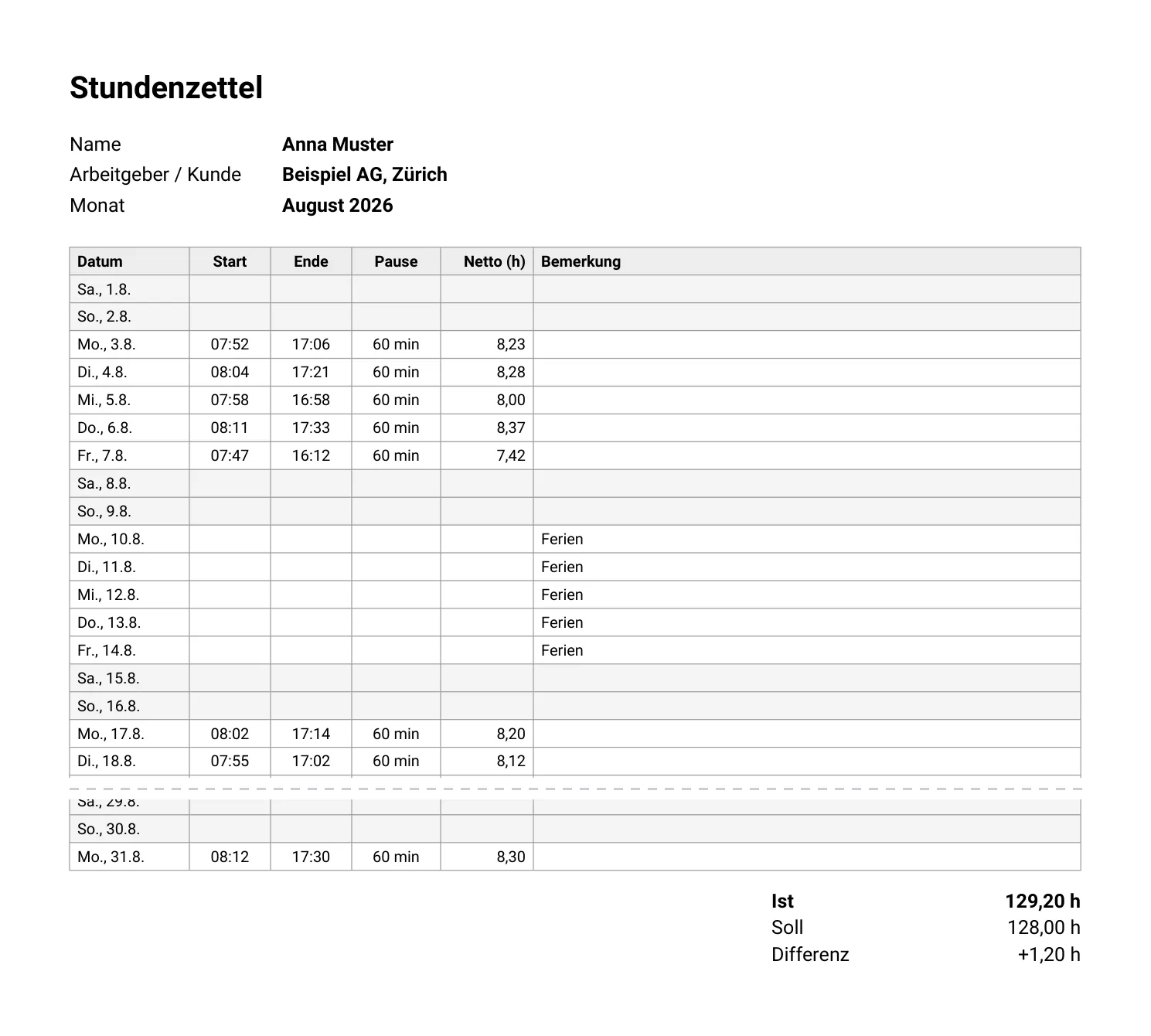
Ein Tipp, und der Monat liegt als PDF mit Unterschriftszeile oder als CSV vor. Für Stundennachweis, Rechnung oder Steuer.

  • Name und Arbeitgeber auf dem Stundenzettel
  • Backup als Datei, teilen oder auf dem Handy speichern
  • Kein Upload, kein Konto, keine Wartezeit
Jetzt bei Google Play
Muster-Stundenzettel August 2026 als PDF: Tabelle mit Start, Ende, Pause und Netto pro Tag, Summen Ist, Soll und Differenz, zwei UnterschriftszeilenMuster-Stundenzettel als PDF öffnen →
Datenschutz

Kein eigener Server. Also auch kein Wohin.

„Deine Arbeitszeiten können nirgendwo hin, weil es kein Wohin gibt. Ich weiss nicht mal, dass du die App nutzt.“

WorkFlow ist die Antwort auf Zeiterfassungs-Apps, die Arbeitszeiten samt Standorten auf fremde Server laden. Deine Zeiten und Arbeitsorte bleiben lokal, und du kannst sie jederzeit exportieren oder löschen. Die einzigen Anfragen nach aussen: Kartenkacheln und Adresssuchen von OpenStreetMap, nur während du einen Arbeitsort einrichtest.

Datenschutzerklärung der App →

Keine Analytics, keine Werbe-IDs
Die App enthält kein Tracking. Die Website auch nicht, nur cookielose Zugriffszahlen.
Standort nur für den Radius
Der Ort wird mit deinem Arbeitsort verglichen, nicht gespeichert und nicht gesendet.
OpenStreetMap für die Karte
Nur beim Einrichten lädt die App Kartenkacheln und schickt Adresssuchen an OpenStreetMap; dabei sieht der Kartendienst den Kartenausschnitt und deine IP-Adresse. Die Datenschutzerklärung sagt genau, was übertragen wird.
Dein Backup, deine Datei
Export als JSON, PDF oder CSV. Wechsel aufs neue Handy in zwei Minuten.
Vergleich

Was WorkFlow anders macht.

Andere Apps können vieles mehr. Die Fragen, die für Angestellte zählen: Stempelt sie von allein, braucht sie ein Konto, wo landen die Daten.

MerkmalWorkFlowWorkingHoursToggl TrackClockify
Automatisches Stempeln per GPSInklusiveNur in Pro (Einmalkauf oder Abo)Kein Geofencing in der offiziellen AppKein automatisches Stempeln; GPS-Standorte nur im Pro-Plan
Konto nötigNeinNein, Sync über eigene Cloud optionalJaJa
Wo die Daten liegenNur auf dem HandyGerät, optional eigene CloudCloud des AnbietersCloud des Anbieters

Stand 6. September 2026, aus den öffentlichen Preis- und Store-Seiten der Anbieter; Quellen auf der Vergleichsseite.

Detailvergleich mit WorkingHours, Toggl Track, Clockify und timr →

Häufige Fragen

Kurz beantwortet.

Funktioniert es, wenn die App geschlossen ist?

Ja. Das Ein- und Ausstempeln passiert im Hintergrund, auch nach einem Neustart des Handys. Bei manchen Herstellern musst du die Akku-Optimierung für WorkFlow ausschalten, die App zeigt dir wo.

Was ist mit Homeoffice?

Zuhause stempelt nichts automatisch, du bist ja ohnehin dort. Markiere den Tag als Homeoffice und trage die Stunden ein, auch nachträglich. Das Soll bleibt das normale, der Tag zählt also wie ein Bürotag.

Gibt es WorkFlow für iPhone?

Noch nicht. WorkFlow ist zuerst für Android gebaut, weil dort das Geofencing zuverlässig im Hintergrund läuft. Eine iOS-Version ist geplant, sobald genug Nutzer da sind.

Alle Fragen und Antworten →

Heute einrichten, morgen automatisch stempeln.

Kostenlos, ohne Werbung, ohne Konto. In einer Minute eingerichtet.

Jetzt bei Google Play